

Jos sinulla on WEMASYssa useampi kuin yksi projekti, yläpalkin projektinvaihdin vie sinut verkkosivustolta toiselle. Se avaa hakukentän, joten löydät projektin nimellä, verkkotunnuksella tai tunnuksella, vaikka projekteja olisi paljon.
Mistä projektinvaihtimen löydät
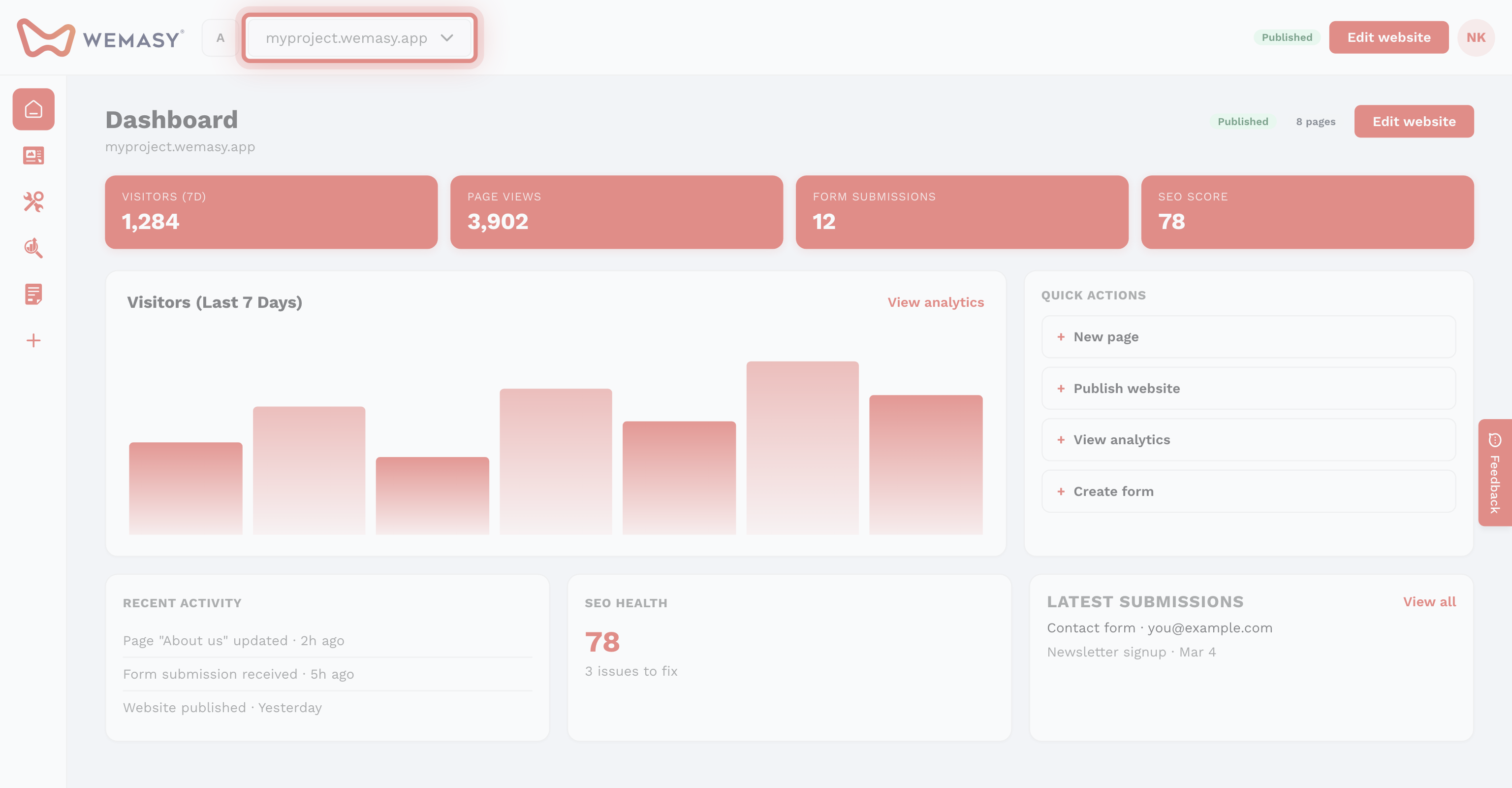
Projektinvaihdin on yläpalkissa WEMASY-logon vieressä. Se näyttää projektin, jossa työskentelet, verkkotunnuksen tai otsikon, jos projektilla ei vielä ole verkkotunnusta. Sen vieressä oleva hammaspyöräkuvake avaa projektin asetukset.
Näin vaihdat projektia
- Napsauta yläpalkin projektinvaihdinta. Voit myös painaa Cmd+K Macilla tai Ctrl+K Windowsilla.
- Kirjoita hakukenttään osa projektin nimestä, verkkotunnuksesta tai tunnuksesta.
- Napsauta projektia, jonka haluat avata, tai valitse se nuolinäppäimillä ja paina Enter.
Hallintapaneeli latautuu uudelleen valitsemassasi projektissa. Lista näyttää viimeisimmät projektisi ensin ja merkitsee projektin, jossa olet, tekstillä Nykyinen. Teemaksi merkityillä projekteilla näkyy Teema-tunniste.
Projektin avaaminen uudelle välilehdelle
Jokainen selainvälilehti työskentelee omassa projektissaan, koska projekti on osa jokaisen hallintapaneelin sivun verkko-osoitetta. Avataksesi projektin sen projektin viereen, jossa olet:
- Avaa projektinvaihdin.
- Valitse projekti nuolinäppäimillä.
- Paina Cmd+Enter Macilla tai Ctrl+Enter Windowsilla.
Voit myös Cmd-napsauttaa tai Ctrl-napsauttaa projektia listassa. Molemmat välilehdet pysyvät omissa projekteissaan, joten voit kopioida sisältöä yhdeltä verkkosivustolta ja liittää sen toiselle.
Listan suodattaminen työtilalla
Projektinvaihtimen vasemmalla puolella oleva neliöpainike on työtilanvaihdin. Valitse työtila, niin projektinvaihdin näyttää vain kyseisen työtilan projektit. Kun suodatin on päällä, hakukentässä lukee Vain valitun työtilan projektit. Napsauta Näytä kaikki hakeaksesi taas kaikista projekteistasi. Katso Mikä on työtila?
Kaikki projektit yhdessä listassa
Nähdäksesi kaikki projektit taulukossa napsauta profiilikuvaasi tai nimikirjaimiasi ja valitse Projektit. Taulukko näyttää jokaisen projektin otsikon, verkkotunnuksen ja aikavyöhykkeen. Napsauta rivin hammaspyöräkuvaketta avataksesi kyseisen projektin asetukset.
Vinkki: Jos jokin ei näytä oikealta muutoksen jälkeen, tarkista ensin projektinvaihdin. Saatat työskennellä tällä välilehdellä toisessa projektissa.
Usein kysytyt kysymykset
Miksi en näe projektia, jonka odotan näkeväni?
Työtilasuodatin voi olla päällä. Napsauta hakukentässä Näytä kaikki. Jos projekti puuttuu edelleen, pyydä sen omistajaa kutsumaan sinut yhteistyökumppaniksi.
Muuttaako projektin vaihtaminen yhdellä välilehdellä muita välilehtiäni?
Ei. Jokainen välilehti pitää projektin, joka on sen verkko-osoitteessa.